- 登入
- 註冊
立即付名片頁在後臺「銷售 → 名片頁」編輯,改完要按「儲存」,訪客才看得到新版本。左邊排內容,右邊看預覽;免費基本區塊先完成介紹與導流,想用服務介紹、作品集、文章、分頁或獨立外觀,再選名片頁客製化加值。
開始前先看公開示範名片,並備好 Logo、簡介與完整連結。以下欄位依官方名片編輯教學及附截圖的第 29~31 步整理;本篇說明操作,不代替你的商家金流開通驗收。
Logo、橫幅、店名、簡介與社群圖示與店面共用,到「設定 → 店面」調整後,名片頁首會一起更新。若要補電話或信箱,依教學到「設定 → 商店資訊」填寫,再到公開頁確認「加入聯絡人」工具是否出現。
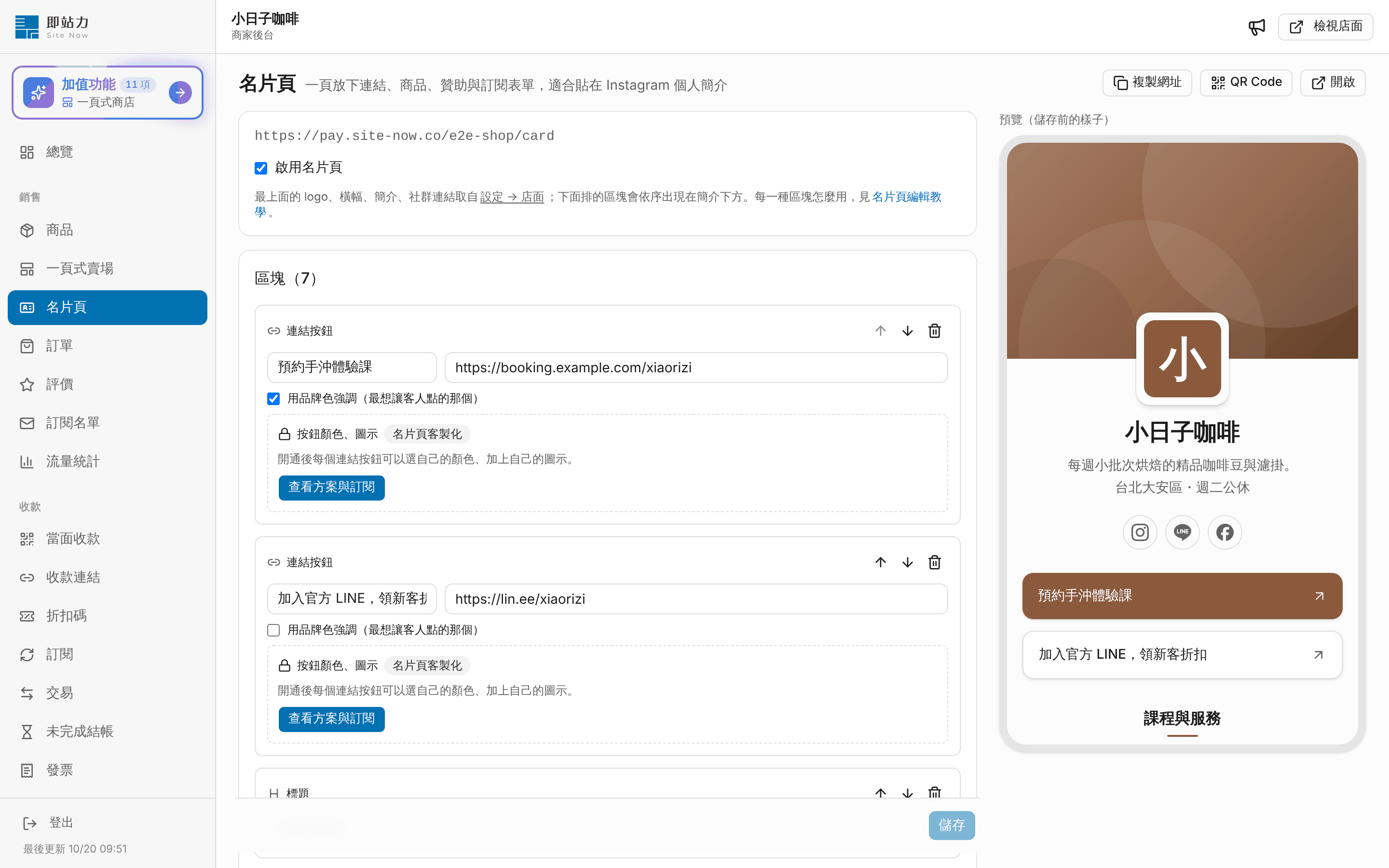
回到「銷售 → 名片頁」,確認「啟用名片頁」狀態。取消啟用並儲存後,訪客會看到尚未開放提示;後臺能編輯,不代表公開頁已開放。
加入連結按鈕後填顯示文字與網址,網址要包含 https://。預約或詢問服務可以使用品牌色強調;補充入口改用圖文連結,包含縮圖、標題與一行說明。普通連結與圖文連結合計最多 20 個,不必為了填滿上限增加無關入口。
| 區塊 | 先做的準備 | 完成時確認 |
|---|---|---|
| 商品/進入商店 | 先在商店準備上架商品 | 商品頁與購物車顯示正確;沒有上架商品時不會出現進入商店按鈕 |
| 贊助 | 設定支持標題、金額及是否每月支持 | 金流設定完成,付款頁名稱與金額正確 |
| 訂閱表單 | 在訂閱名單開啟「開放客人訂閱」 | 名片另加表單,訪客勾同意後才加入名單 |
商品或贊助能顯示,不代表能實際收款;SHOPLINE Payments 核准與金鑰設定要另外完成。訂閱表單收 Email,不會自動寄電子報,操作差異見名片訂閱名單教學。
「服務介紹」可以放服務名稱、價格文字、說明及預約/詢價連結;「作品集」最多 24 張,每張小於 6 MB,縮圖裁成正方形,點開保留原比例。這些是付費加值,免費基本圖片與連結仍可作簡單展示。
「文章」最多 10 篇,每篇有獨立網址;「分頁」最多 6 個。分頁區塊下面的內容歸到該頁,直到下一個分頁;第一個分頁前的區塊每頁都顯示,適合保留重要聯絡入口。官方說明與到期規則見服務、作品、文章與分頁教學。
文章網址會列入 sitemap,讓搜尋引擎發現,但不保證收錄或排名。加值到期後文章頁打不開,服務與作品隱藏,分頁取消,其餘基本區塊由上往下排;內容保留,續訂恢復。若靠文章長期導流,選方案時就要把這個到期行為納入考量。
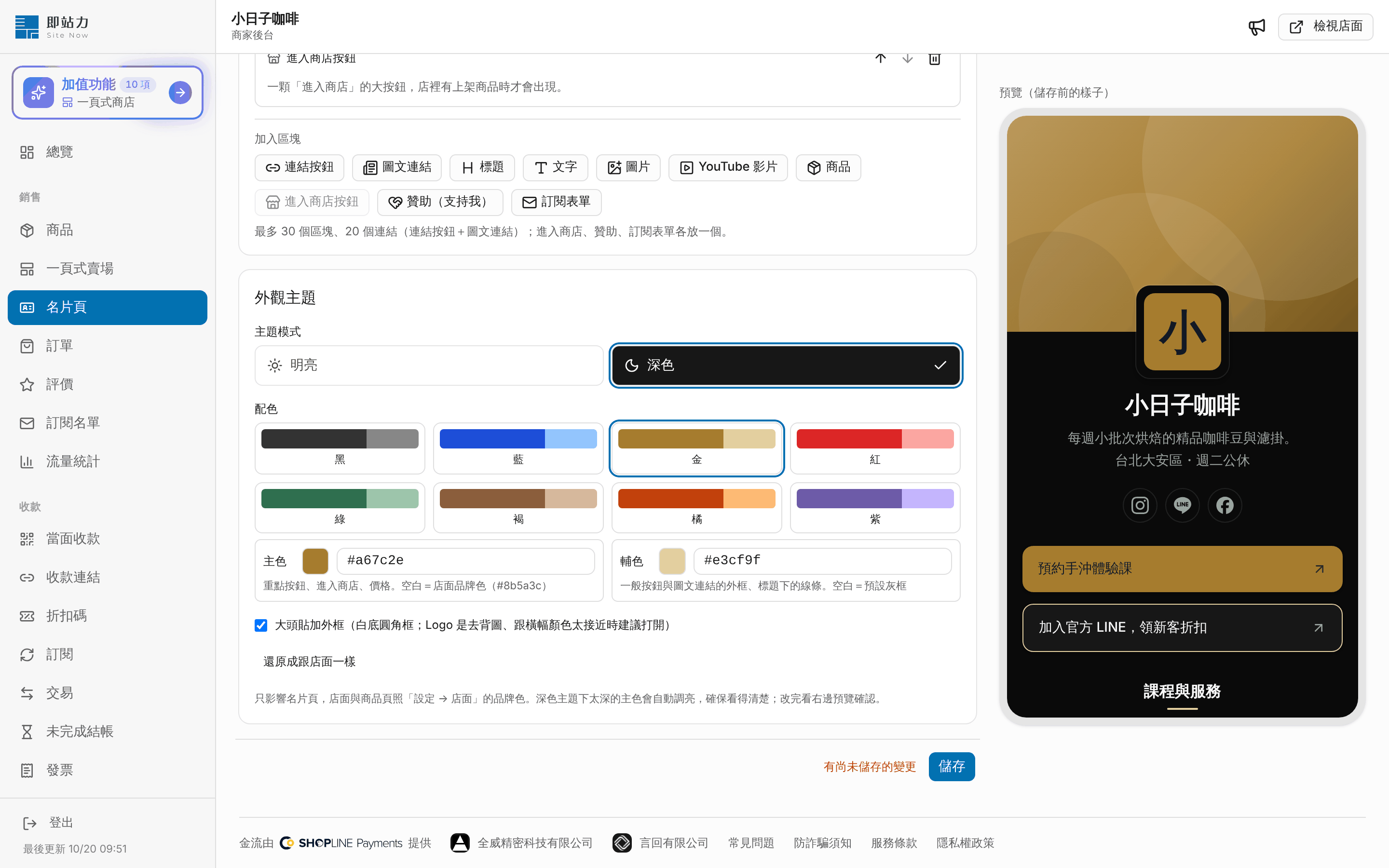
有開通名片頁客製化時,可選明亮或深色主題,套配色或輸入自己的主色與輔色,也可為連結按鈕設顏色與圖示。名片外觀不改變店面及商品頁的外觀。沒有開通仍可先編排加值區塊,但預覽有內容,不代表訪客已能看到。
完整區塊圖文可隨時回查官方名片編輯教學。若還在決定先用哪些功能,先閱讀免費電子名片的功能與費用分界再排第一版。