- 登入
- 註冊
想把自我介紹、社群連結與商品放在同一個網址,可以使用網頁式電子名片。即站力立即付的名片頁本身免費,能放連結、圖文、影片、商品、贊助與訂閱表單;作品集、服務介紹、文章與分頁則屬「名片頁客製化」付費加值。先選需要的內容,再決定是否升級。
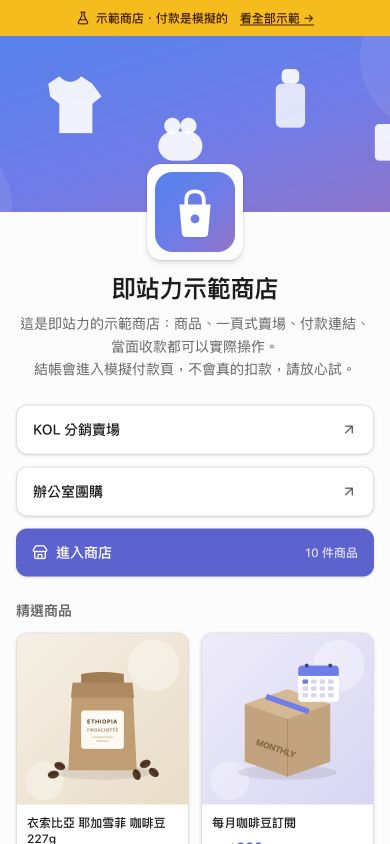
你可以先看一頁名片實際示範,確認這種「先認識你,再前往商品或聯絡」的路徑是否符合需求。公開示範用於理解頁面與操作,不代表你的商家已取得收款資格。
圖片式名片把資訊做成一張圖,適合傳送;網頁式名片則用網址集中介紹與按鈕,讀者能直接開啟外部連結。選擇時先想客人收到後要做什麼:保存聯絡方式,詢問服務,看作品,或挑商品。需要哪個動作,才配置相應區塊。
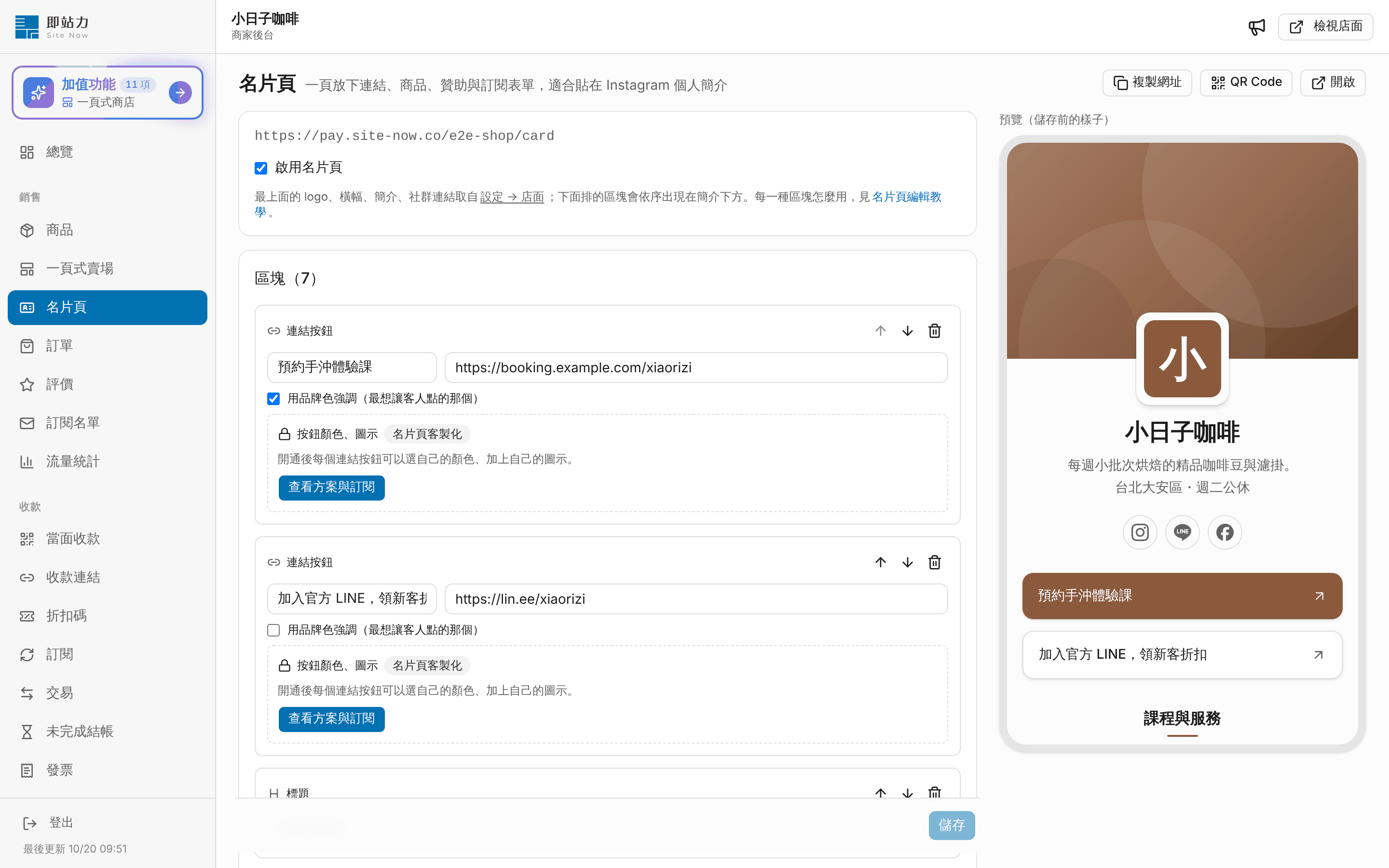
立即付的名片頁網址是店面網址加上 /card。Logo、橫幅、簡介與社群圖示沿用店面設定;改名片內容前,先確認共用資料是否正確。這些入口及共用規則見官方名片編輯教學。
| 需求 | 基本免費功能 | 加值、費用或使用條件 |
|---|---|---|
| 介紹與導流 | 連結、圖文連結、標題、文字、圖片與 YouTube 影片 | 想自訂名片主題、每顆按鈕顏色或圖示 |
| 商品與支持 | 商品區、進入商店、贊助區 | 交易仍需金流核准;金流手續費另計 |
| 經營名單 | 訂閱表單與訂閱名單匯出 | 寄信要另外使用電子報工具 |
| 服務與作品內容 | 可用基本圖片與連結整理 | 專用服務介紹、作品集、文章、分頁屬付費客製化 |
| 帶出去分享 | QR Code、分享工具與傳給 AI | 自訂網域屬另一項加值,不包含買網域本身 |
免費與加值的分界以官方「名片頁客製化」說明為準。本文不以免費名片推論所有功能都免費;加值實際價格請在後臺「設定 → 方案」確認。
需要逐步操作時,接著看名片頁編輯教學。不要把所有內容塞進第一屏;例如攝影接案者可以先放服務對象與詢問檔期,再放作品入口。這是版面安排示例,不是轉換成效案例。
名片能公開,和名片裡能付款,是不同階段。先建店與整理商品或服務資訊,再申請 SHOPLINE Payments;核准後回立即付設定金鑰,完成測試才對外收款。詳細順序見個人金流申請指南。註冊或看過示範都不等於審核通過。
贊助可以開放單次支持或每月信用卡支持;平台不另抽成,金流手續費仍須計入。電子報表單收集的是同意接收消息的 Email,不是付費訂閱。兩種「訂閱」的差異,請分別看創作者贊助與每月支持及名片訂閱表單教學。
可以先建立立即付商店,用免費區塊完成第一版;需要多分頁或專用作品格時,再依官方教學與方案邊界評估加值。