- 登入
- 註冊
即站力立即付是串接 SHOPLINE Payments 的商家收款平臺,也稱 SLP立即付。商家可以建立收款連結,讓客戶在線上付款,或用 QR Code 在現場收款;需要圖文銷售頁時,再選配一頁式賣場。基本商店與收款連結免費,金流手續費及付費加值功能另計。
想用立即付賣商品、收服務費,或讓客人在攤位掃碼刷卡,可以先確認三件事:收款情境、付款後的交付工作,以及金流是否已開通。接著再選基本連結、QR Code 或一頁式賣場。
還沒開始的商家,可以先免費建立立即付商店並上架第一個商品,再照下方三個步驟申請 SHOPLINE Payments。核准並填入金鑰之前可以先建店與熟悉後臺,但還不能實際收款。
即站力提供收款操作與交易管理介面,SHOPLINE Payments 提供金流服務。兩者的工作不同:你在立即付建立商品或方案連結,客戶透過連結付款,金流端則依商家開通的項目處理付款與撥款。款項由 SHOPLINE Payments 直接撥入商家自己的帳戶,不會先經過即站力。
| 角色 | 負責的工作 | 你要自己確認 |
|---|---|---|
| 即站力立即付 | 商品、收款連結、QR Code、一頁式賣場,以及訂閱與交易的管理介面 | 連結的金額、付款模式與啟用狀態 |
| SHOPLINE Payments | 商家資格審核、付款處理、結算與撥款 | 核准的付款方式、費率與撥款安排 |
| 商家自己 | 商品說明、交付、客服、退款決定與對帳 | 付款後由誰交付,退款與爭議由誰處理 |
因此,註冊立即付帳號與取得金流收款資格是兩件事。商家需要自己的 SHOPLINE Payments 帳號,核准後將金流金鑰設定到立即付,才能實際收款。即站力協助整理申請資料與送件,最終資格、付款方式和條件由支付服務商審核。平臺身分與分工可見立即付的 SHOPLINE Payments 收款說明。
先看客戶在哪裡決定付款,再選適合的入口。以下是使用情境示例,用來判斷流程,並非客戶成效案例。
| 你的情境 | 可選的收款入口 | 開始前要確認 |
|---|---|---|
| 顧問報價談妥,要收一筆服務費 | 一次付清收款連結 | 連結金額與服務內容是否符合報價,付款後由誰交付 |
| 市集或到府服務,現場才確定金額 | 商家輸入金額,產生當面收款 QR Code | 付款前核對金額,付款後核對後臺交易狀態 |
| 櫃檯要放固定收款碼 | 固定商店 QR Code,讓客人輸入金額 | 先啟用並設定合理的單筆上限,確認客人付款金額 |
| 有活動商品,希望先看圖文介紹再購買 | 付費加值的一頁式賣場 | 賣場只放一次付清商品,另確認發票與配送需求 |
| 每月提供固定服務,要持續收費 | 訂閱收款連結 | 訂閱結帳目前固定信用卡,服務交付與停用規則需另外安排 |
| 總價固定的課程或商品,想讓客人分期 | 分期收款連結 | 可開放的分期方式與期數依金流核准,手續費依期數另計 |
收款連結與三種 QR 功能屬基本免費範圍;一頁式賣場為付費加值。你可以依商家操作教學確認各入口,再閱讀收款連結使用方式或三種 QR Code 收款流程。訂閱扣款成功,也不等於課程或會員權限已自動開通;若販售這類服務,需要另外安排交付與權限管理。
持續收費的做法整理在訂閱制收款的停扣與交付驗收清單。固定總價想讓客人分期,則先對照分期與定期定額的選擇清單,兩種連結的取消與退款方式不同。
依即站力立即付服務頁目前公開資訊,基本商店、收款連結、當面收款、固定商店收款碼與收款連結 QR 圖下載都免費,基本服務沒有平臺成交抽成、設定費或年費。這是平臺基本服務的範圍,實際交易仍有金流手續費。
加值功能各自訂閱,需要哪一項再開哪一項,不開也能正常收款。下表價格取自即站力立即付服務頁,該頁註明於 2026 年 10 月 3 日在商家後臺核對,本文於 2026 年 10 月 12 日讀取;頁面未標示含稅或未稅,下單以後臺「設定 → 方案」當期顯示為準。
| 加值功能 | 月繳/年繳 | 使用前要準備或留意 | 延伸說明 |
|---|---|---|---|
| 一頁式賣場 | 299 元/2,990 元 | 先建立商品;賣場只能放一次付清商品 | 一頁式商店的適用情境與上線驗收 |
| 電子發票 | 299 元/2,990 元 | 自己的 ezPay、光貿或 Giveme 帳號 | 收款連結電子發票的開立、作廢與折讓 |
| 物流配送 | 299 元/2,990 元 | 自己的綠界物流帳號;先付款後出貨,不含取貨付款 | 超商店到店、宅配與出貨清單 |
| 自訂網域 | 199 元/1,990 元 | 一家店一個網域;已有官網時建議用子網域 | 收款頁自訂網域的設定與分工 |
| 行銷追蹤代碼 | 199 元/1,990 元 | GTM、GA4、Google Ads、Meta 或 TikTok 等平臺的追蹤 ID | 收款頁追蹤與購買事件驗收 |
| 進階折價券 | 199 元/1,990 元 | 基本折扣碼免費;指定商品、每人限用、最高折抵與免運才需要加值 | 折扣碼收款連結的分享方式 |
| LINE 訂單通知 | 199 元(目前未顯示年繳) | 自己的 LINE 官方帳號與 Messaging API;訊息則數費用另計 | LINE 訂單通知的綁定與訊息成本 |
七項都需要時,另有月繳 990 元或年繳 9,900 元的全功能組合;只用一兩項時,先算單買的費用。加值訂閱可以取消,取消後照常用到當期結束。
例如,一位顧問只用一次付清連結收服務費,可以先使用基本功能;一位實體商品賣家若需要圖文賣場,同時要開立發票和安排配送,就要把相關加值與第三方成本一起算進預算。比較時請以你會使用的功能為準,詳細整理可見收款平臺費用試算,當期方案則到立即付教學資源與後臺確認。
先到立即付建立商家帳號,整理商家資訊、商品或服務內容、價格與交易政策,並在「商品」新增至少一個上架中的商品。接著到「總覽」複製你的商店網址,格式是 pay.site-now.co 加上你的商店代碼,下一步申請時會用到。想先了解介面,可以對照公開商家教學熟悉商品連結與店面設定;開始實際收款仍須完成金流核准與串接,在那之前商店頁可以瀏覽,但客人還不能結帳。
帶著上一步的商店網址,透過 SHOPLINE Payments 合作申請表單準備送件。表單的「網站網址」要填商店網址,不是網址裡有 /merchant 的後臺網址,也不是 AI 助理的連接器網址;商店裡至少要有一個上架中的商品,審核人員開啟時才看得到內容。先確認申請信箱,再依身分提供證件與銀行帳戶證明;企業還要準備適用登記文件。即站力會先檢查資料完整性,再協助送交 SHOPLINE Payments 審核,送出表單後仍須等待審核結果或補件通知。
還不確定資格與文件怎麼準備,可以先讀金流申請完整指南,再用 SHOPLINE Payments 申請資料清單逐項核對。
核准後,到 SHOPLINE 商家後臺的「開發者管理 → 金鑰管理」取得 Merchant ID、API Key 與 Client Key。第四組 Webhook Sign Key 要先在「開發者管理 → Webhook」新增一筆 Webhook 才會產生,網址填立即付金鑰設定頁顯示的那一個,不是商店網址;沒設好時,付款與退款結果不會即時同步回立即付。
取得核准與金流金鑰後,回立即付完成設定,再建立適合的一次付清、訂閱或分期連結。連結的付款模式與可用付款方式要分別核對,依商家實際開通項目使用。第一次分享前,先走完付款與交易查詢流程,確認你與客戶都能辨識結果;詳細驗收方式可看金流核准後的啟用與測試清單。
MCP(Model Context Protocol)是讓 AI 應用連接外部資料與工具的標準,定義可見MCP 官方介紹。在立即付,商家授權後可以請 Claude 查商品,建立收款連結,或查詢結帳與交易狀態;你用文字交代工作,AI 再呼叫平臺提供的工具。
例如顧問談妥一筆服務費,可以請 AI 建立指定金額的收款連結,再由自己核對並交給客戶。AI 建立連結不代表已收款,也不會代客戶付款。付款人仍須自行開啟連結完成付款,商家則用交易紀錄確認結果。
商家專用「AI 助理(MCP)」金鑰預設僅能查商品,開收款連結,並查交易,不能退款或修改設定。立即付公開教學列此功能免費;AI 服務自身的帳號方案與使用限制、金流手續費及其他加值費用仍分別核對。
以下依官方商家教學第 25~28 步整理。開始前先完成商店及金流設定;這裡建立的是立即付開發者 API 金鑰,用途與先前填入的 SHOPLINE Payments 四組金鑰不同,不要把金流金鑰貼進 AI 對話。
登入立即付商家後臺,進入「設定 → 開發者」,按「建立金鑰」。用途標註可填「Claude AI 助理」,用途選「AI 助理(MCP)」,確認畫面帶入的範圍後建立。自家系統串接另用一把金鑰,方便日後分別撤銷。
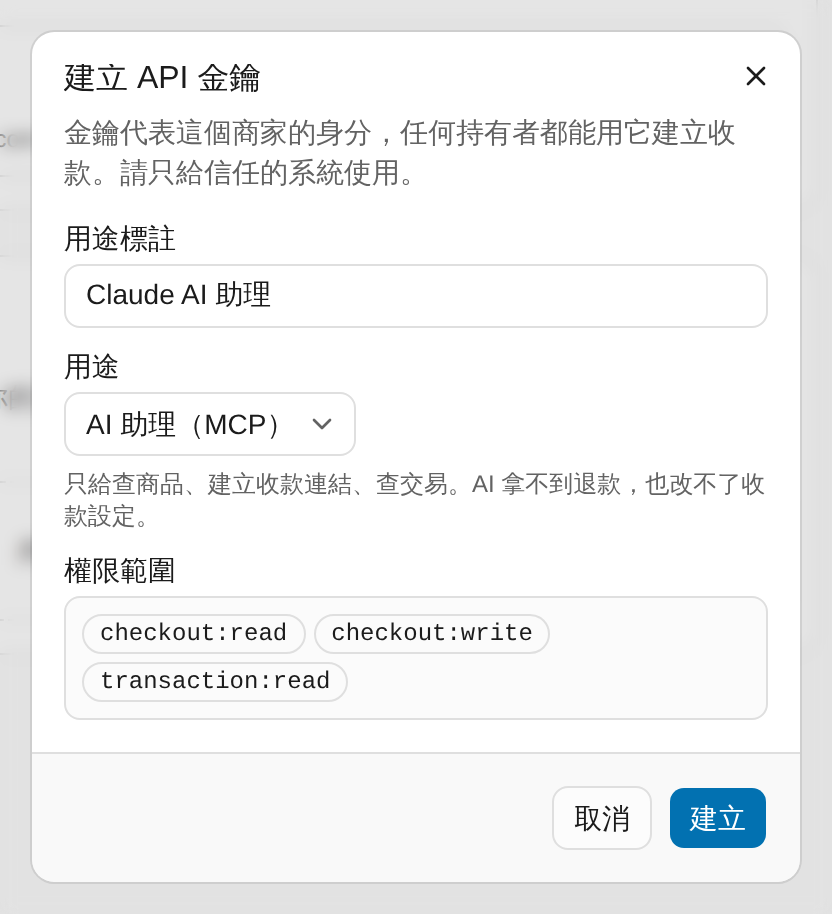
金鑰全文只在建立後顯示一次,關閉前先複製或依教學下載 CSV,存進公司使用的安全憑證管理工具。同時保存畫面提供的連接器網址。若忘了保存,撤銷舊金鑰後重新建立,不要把金鑰放進文章、聊天訊息或共享文件。
在 Claude 網頁版或桌面版找到「連接器(Connectors)」,新增自訂連接器,填入名稱與上一步的連接器網址。Claude 當期官方文件將入口列在「自訂(Customize)→ 連接器」;不同版本可依Claude 官方設定說明操作,團隊帳號需先由有權限的組織管理者加入連接器。
完成 Claude 的連接設定後,會開啟立即付授權頁。先確認頁面來源與「授權後會回到」的服務是你剛新增連接器的 Claude,再把立即付 API 金鑰貼進授權頁的金鑰欄,按「授權連接」並回到 Claude。不要把金鑰貼在對話欄,也不要透過別人傳來的授權連結操作。
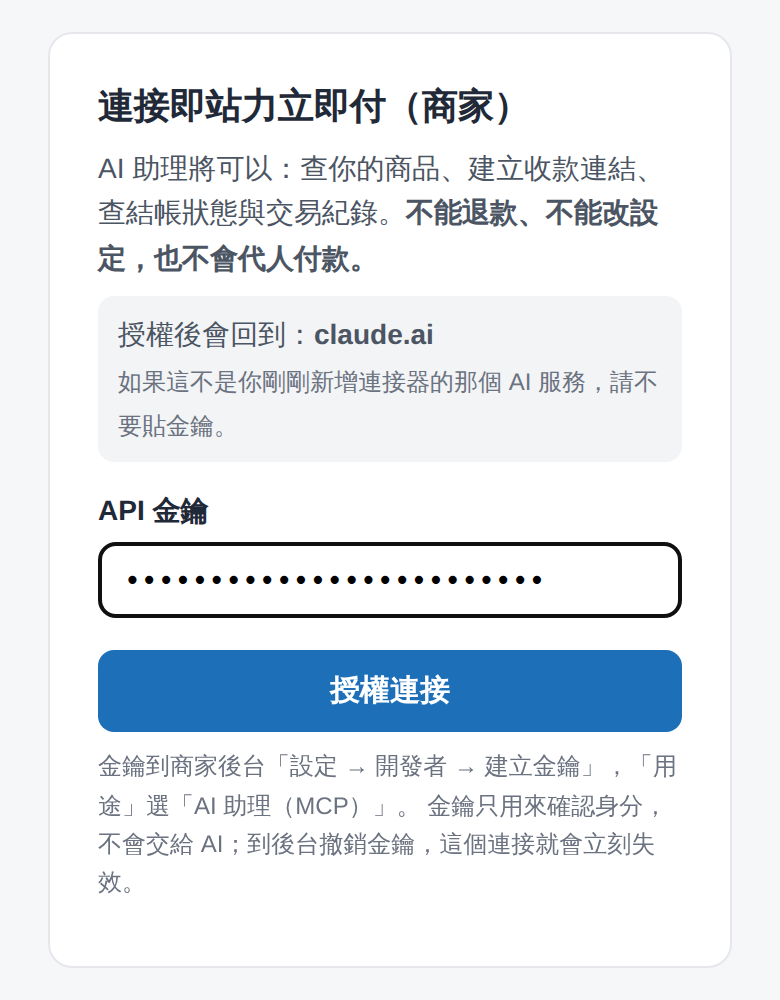
在 Claude 對話啟用這個連接器,再從金額、用途與交易查詢範圍明確的工作開始。以下為指令示例,不是已執行的收款或真實交易結果:
AI 回覆後,回立即付後臺核對商品名稱、金額與付款模式,再分享連結;付款與銀行撥款仍分開確認。不再使用時,到「設定 → 開發者」撤銷對應金鑰,該連接即失效。AI 助理不需要填 Webhook 接收端。官方教學另註明 ChatGPT 的連接器也能用同一個連接器網址,入口位置以該服務當期介面為準。
AI 回傳連結、客人完成付款與銀行收到款項是三個不同完成點。先用一筆明確的單次服務費驗收,再處理下列卡點。
| 症狀 | 先查什麼 | 完成證據 |
|---|---|---|
| 無法建立 API 金鑰 | 商店角色權限,以及是否進入立即付開發者設定 | 建立用途為 AI 助理的金鑰,不拿 SLP 串接金鑰替代 |
| Claude 找不到連接器 | 組織管理者是否加入,這段對話是否啟用 | 工具能查到你授權商店的商品 |
| AI 說已開單 | 後臺核對名稱、金額與模式 | 正確收款連結;這時仍未收到客人的錢 |
| 無法退款或改設定 | 這些工作不在 AI 助理金鑰範圍 | 由商家回相應後臺操作,不擴大金鑰權限來湊功能 |
| 撤銷後不能連接 | 舊授權所用的金鑰已失效 | 需要繼續使用時,按正式入口重新建立與授權 |
例如請 AI 建立「單次服務費 1,500 元」後,商家先核對商品與連結,再交客人付款;收款查後臺交易,撥款查提款及銀行。教學與限制以上一節引用的官方商家教學第 25~28 步,以及立即付教學資源的「AI 助理串接(MCP)」說明為準。操作失敗要看工具結果,不能只以 AI 文字判定已完成,也不要把金鑰貼到對話或共享文件。
API 是讓你自己的系統用程式建立收款連結或查詢付款結果的介面,適合固定流程與系統整合,需由工程師開發;MCP 適合從 AI 對話提出工作。立即付教學將用途分成「自家系統串接」、「AI 助理(MCP)」與「自訂」,應各建一把對應金鑰。自家系統需要接收付款、續期或退款通知時,再安排 Webhook 接收端;完整 API 文件可直接查看立即付開發者文件,串接設定仍對照商家教學。(官方說明)
這份清單是商家分享連結前的操作建議,並不代表所有支付方式或加值功能都已經開通。實際操作請對照前面引用的立即付商家教學與教學資源,再依自己的商品完成驗收。
只需要把商品或服務費收進來,可以先用基本商店與收款連結;需要現場收款,就選相符的 QR 流程;需要圖文賣場、發票或配送,再逐項評估加值。從立即付服務頁確認功能後,照「先建店,再申請金流,核准後回平臺串接」的順序,把第一筆收款與交付流程準備好。還在比較不同平臺的費用與分工,可以先看1shop、Recur、Portaly 與立即付的收款平臺比較。
核准後回立即付填入四組金鑰,先用小額交易測試付款、退款與對帳,再把收款連結或 QR Code 交給客戶。金流手續費與加值功能另計。